
Trong bài viết trước về Passkeys, chúng ta đã nói về tương lai không mật khẩu. Nhưng thực tế là, hiện tại 99% các dịch vụ chúng ta dùng hàng ngày vẫn đang yêu cầu mật khẩu. Và cay đắng thay, mật khẩu là thứ dễ bị đánh cắp nhất trên đời.
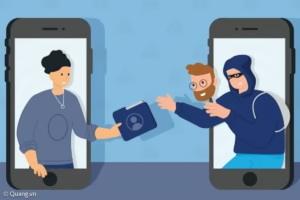
Hãy tưởng tượng nhà bạn chỉ có một ổ khóa duy nhất. Nếu kẻ trộm có được chìa khóa (hoặc phá được ổ khóa đó), hắn sẽ đường hoàng bước vào và khuân hết đồ đạc đi. Tài khoản Facebook hay Ngân hàng của bạn cũng vậy. Nếu chỉ có mật khẩu, khi hacker biết mật khẩu đó, coi như bạn “mất trắng”.
Vậy làm sao để bảo vệ “ngôi nhà số” của mình chắc chắn hơn? Giải pháp chính là gắn thêm một ổ khóa thứ hai, nhưng ổ khóa này đặc biệt ở chỗ: chìa khóa của nó thay đổi liên tục và chỉ MÌNH BẠN mới có.
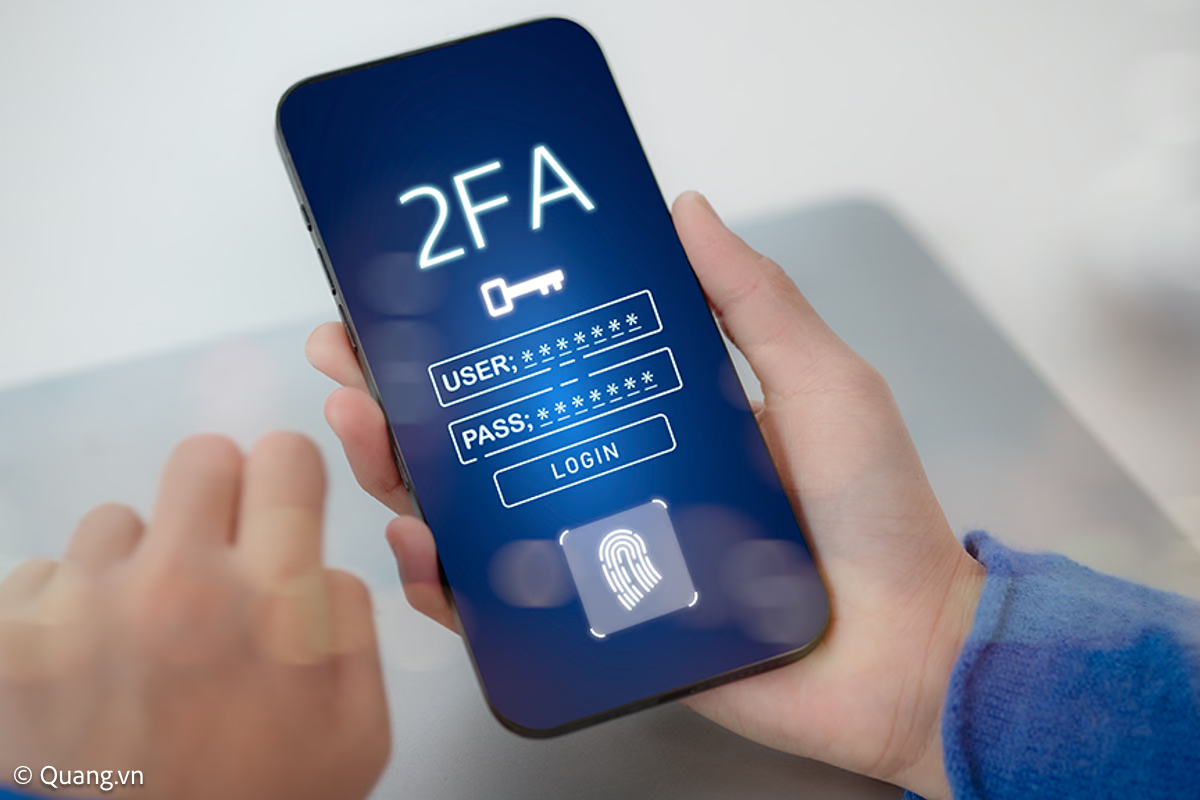
Đó chính là 2FA – Two-Factor Authentication (Xác thực 2 yếu tố). Hôm nay, hãy cùng Quang tìm hiểu xem nó hoạt động thế nào và tại sao bạn cần bật nó lên NGAY LẬP TỨC nhé!
1. 2FA là gì? Giải thích dễ hiểu nhất
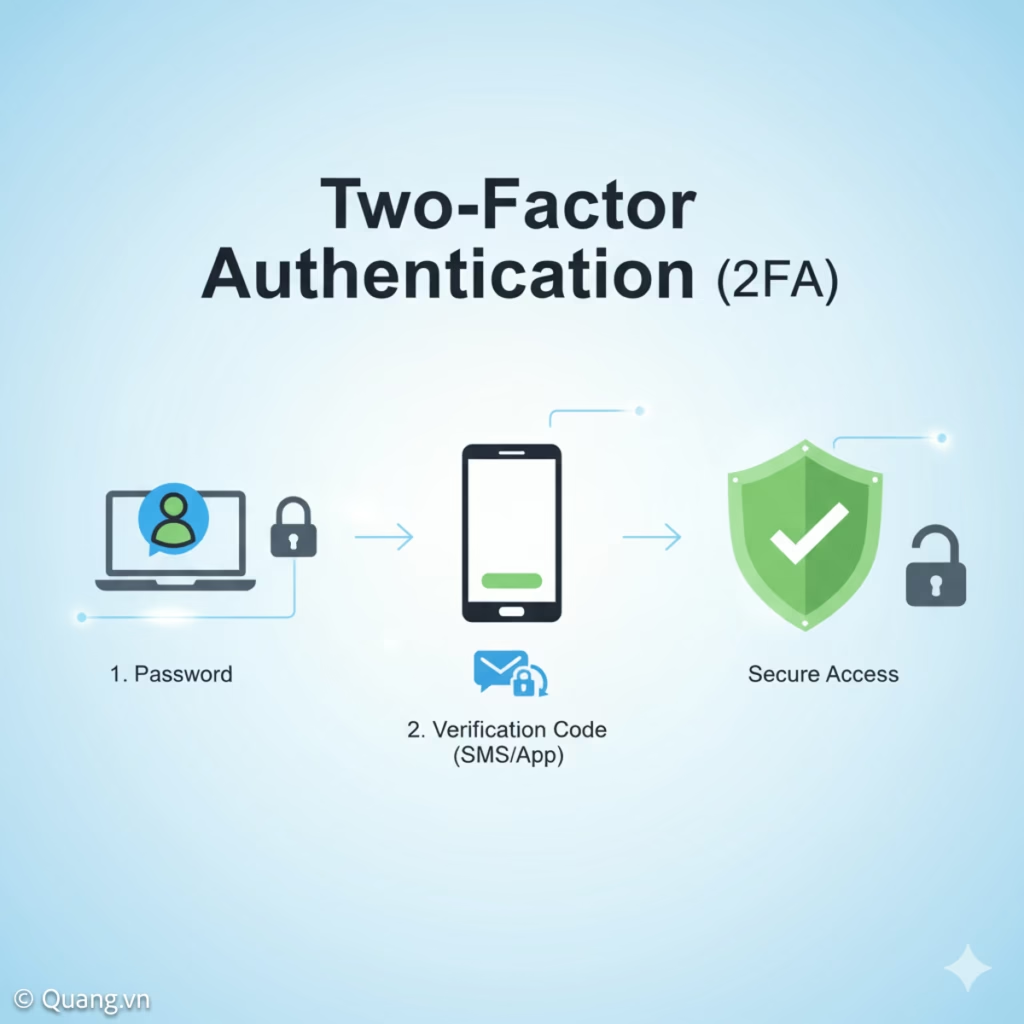
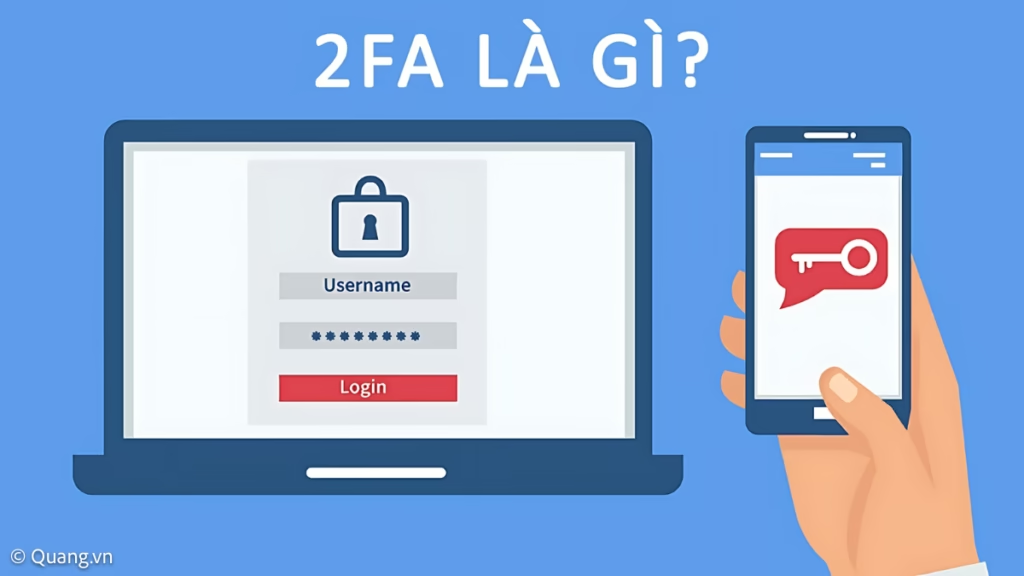
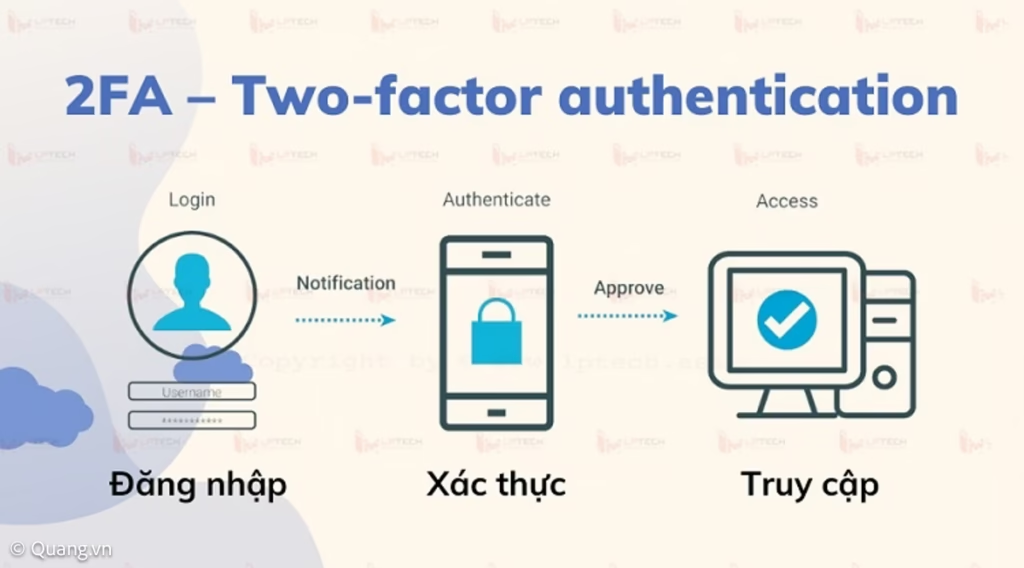
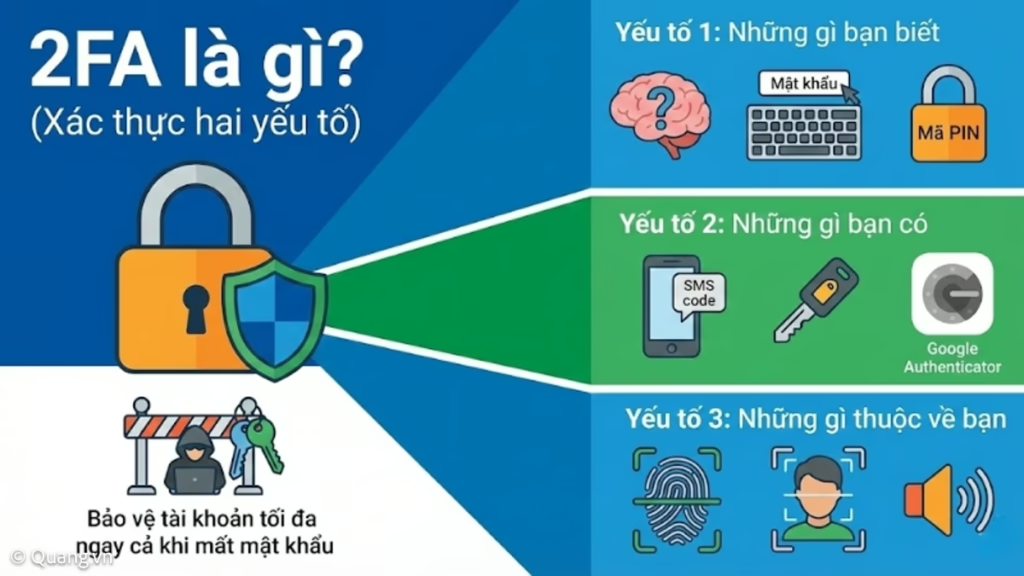
2FA (Two-Factor Authentication), hay còn gọi là Xác thực 2 yếu tố hoặc Bảo mật 2 lớp, là phương pháp bảo mật yêu cầu người dùng phải cung cấp ĐỦ hai loại bằng chứng xác thực khác nhau để đăng nhập.
Nói một cách dân dã, để chứng minh “Tôi là chủ tài khoản”, bạn cần đưa ra 2 thứ:
- Thứ bạn biết (Something you know): Chính là Mật khẩu (Password) hoặc Mã PIN.
- Thứ bạn có (Something you have): Chiếc điện thoại, thẻ từ, hoặc một thiết bị bảo mật.
Ví dụ thực tế: Khi bạn ra cây ATM rút tiền:
- Lớp 1: Bạn đút thẻ vào máy (Thứ bạn có).
- Lớp 2: Bạn nhập mã PIN (Thứ bạn biết). Nếu kẻ trộm lấy được thẻ nhưng không biết mã PIN -> Không rút được tiền. Nếu kẻ trộm nhìn trộm được mã PIN nhưng không có thẻ -> Cũng bó tay.
Đó chính là sức mạnh của 2FA!
2. Các loại 2FA phổ biến nhất hiện nay
Không phải loại 2FA nào cũng giống nhau. Tùy vào độ tiện lợi và bảo mật, chúng ta có các loại sau (xếp theo thứ tự từ cơ bản đến nâng cao):
2.1. SMS OTP (Mã qua tin nhắn)
Đây là loại phổ biến nhất mà các bạn hay gặp khi chuyển tiền ngân hàng.
- Cách hoạt động: Khi đăng nhập, hệ thống gửi một dãy số (ví dụ: 123456) về tin nhắn điện thoại. Bạn phải nhập đúng số này mới vào được.
- Ưu điểm: Dễ dùng, ai cũng có điện thoại.
- Nhược điểm: Có thể bị chặn sóng, chậm trễ, hoặc nguy hiểm hơn là bị hacker tấn công qua hình thức “Sim Swap” (chiếm đoạt SIM).
2.2. Authenticator Apps (Ứng dụng tạo mã) – Khuyên dùng!
Các ứng dụng như Google Authenticator, Microsoft Authenticator, hay Authy.
- Cách hoạt động: Ứng dụng này sẽ tự động tạo ra một mã số mới mỗi 30 giây. Mã này được tạo ra ngay trên máy bạn, không cần sóng điện thoại, không cần mạng internet.
- Ưu điểm: An toàn hơn SMS rất nhiều, hoạt động offline.
- Nhược điểm: Nếu mất điện thoại mà chưa sao lưu, việc khôi phục sẽ hơi vất vả (Quang sẽ hướng dẫn cách phòng tránh ở phần sau).
2.3. Email OTP
Tương tự SMS nhưng mã gửi về Email. Độ an toàn trung bình vì nếu hacker hack được email của bạn, hắn sẽ lấy được cả mã này.
2.4. Hardware Key (Khóa vật lý) – “Trùm cuối” bảo mật
Như YubiKey mà Quang đã nhắc sơ ở bài Passkeys.
- Cách hoạt động: Nó giống một cái USB nhỏ. Khi đăng nhập, bạn cắm nó vào máy tính và chạm tay vào.
- Ưu điểm: Gần như không thể bị hack.
- Nhược điểm: Tốn tiền mua (khoảng 1 triệu đồng/cái) và phải mang theo bên người.
3. Tại sao bạn KHÔNG THỂ sống thiếu 2FA?
Nhiều bạn nói với Quang: “Ôi dào, phiền phức lắm! Mỗi lần đăng nhập lại phải mở điện thoại lấy mã, mất thời gian!”. Đúng là nó thêm một bước, nhưng hãy xem nó cứu bạn khỏi những gì:
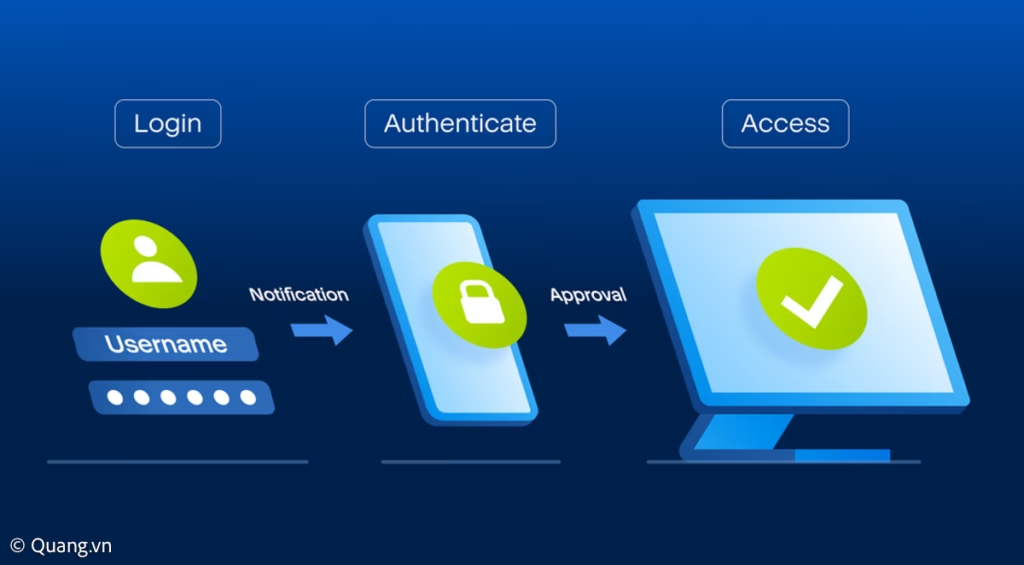
- Chống lại lộ mật khẩu: Bạn lỡ đăng nhập ở quán nét và máy đó có cài keylogger (phần mềm theo dõi bàn phím)? Hacker lấy được mật khẩu của bạn. Hắn hí hửng đăng nhập ở nhà hắn. BÙM! Hệ thống đòi mã 2FA. Hắn không có điện thoại của bạn -> Hắn khóc thét.
- Cảnh báo đăng nhập lạ: Tự nhiên điện thoại bạn ting ting báo mã OTP dù bạn đang ngủ? Điều đó nghĩa là có kẻ đang cố vào tài khoản của bạn. Nhờ 2FA, bạn biết ngay để kịp thời đổi mật khẩu.
- Bảo vệ tài sản số: Với tài khoản ngân hàng, ví điện tử, hay sàn giao dịch coin/chứng khoán, 2FA là chốt chặn cuối cùng giữ tiền của bạn không “không cánh mà bay”.
4. Hướng dẫn bật 2FA cho “Người mới bắt đầu”
Quang sẽ hướng dẫn chung cho hầu hết các nền tảng (Facebook, Google, Instagram…) vì quy trình của chúng na ná nhau.
Bước 1: Tải ứng dụng Google Authenticator (hoặc Authy) trên App Store/CH Play về điện thoại.
Bước 2: Đăng nhập vào tài khoản cần bảo mật trên máy tính (ví dụ Facebook).
- Vào Cài đặt (Settings) -> Bảo mật và Đăng nhập (Security and Login).
- Tìm mục Xác thực 2 yếu tố (Two-Factor Authentication) -> Chọn Chỉnh sửa/Bật.
Bước 3: Chọn phương thức “Ứng dụng xác thực” (Authentication App).
- Màn hình máy tính sẽ hiện ra một mã QR.
Bước 4: Mở app Google Authenticator trên điện thoại -> Bấm dấu cộng (+) -> Chọn Quét mã QR.
- Đưa camera lên quét mã trên màn hình máy tính.
Bước 5: App trên điện thoại sẽ hiện ra 6 số. Nhập 6 số đó ngược lại vào máy tính để xác nhận.
Xong! Từ giờ, mỗi khi đăng nhập ở máy lạ, bạn chỉ cần mở app lên và nhập mã là xong.
Lưu ý sống còn: Khi bật 2FA, các trang web thường cung cấp cho bạn một bộ Mã dự phòng (Backup Codes). Hãy in nó ra hoặc lưu vào một nơi cực kỳ bí mật. Nếu mất điện thoại, đây là cách duy nhất để bạn vào lại tài khoản đấy!
5. Những câu hỏi “xoắn não” về 2FA (FAQ)
Q: Tôi bị mất điện thoại, làm sao đăng nhập để tắt 2FA? A: Đây là lúc Mã dự phòng (Backup Codes) phát huy tác dụng. Bạn dùng mã đó để đăng nhập và tắt 2FA hoặc chuyển sang máy mới. Nếu không có mã dự phòng? Bạn sẽ phải liên hệ đội ngũ hỗ trợ của Facebook/Google và quy trình xác minh danh tính sẽ rất gian nan (gửi CMND, hộ chiếu…). Vì thế, hãy giữ mã dự phòng như giữ vàng!
Q: Dùng SMS hay App tốt hơn? A: Quang khuyên dùng App. Vì SMS đôi khi bị nghẽn mạng, không nhận được mã, và rủi ro bảo mật cao hơn. App chạy ngon lành ngay cả khi bạn đi du lịch nước ngoài không có sóng điện thoại (chỉ cần pin là được).
Q: Có nên bật 2FA cho mọi tài khoản không? A: Nên bật cho các tài khoản quan trọng: Email chính (Gmail), Facebook, Ngân hàng, Ví điện tử. Các tài khoản diễn đàn cỏn con, ít dùng thì có thể bỏ qua cho đỡ phiền.
Q: Bật 2FA rồi thì có cần đặt mật khẩu khó nữa không? A: Vẫn cần nhé! 2FA là lớp cửa thứ 2, nhưng lớp cửa thứ 1 (Mật khẩu) càng chắc chắn thì nhà càng an toàn. Đừng chủ quan đặt 123456 nhé.
6. Lời kết: Đừng để “Mất bò mới lo làm chuồng”
Các bạn ạ, trong thế giới số đầy rẫy rủi ro này, sự tiện lợi đôi khi phải đánh đổi bằng sự an toàn. Việc tốn thêm 5 giây để nhập mã 2FA có thể cứu bạn khỏi hàng giờ, thậm chí hàng tháng trời đau đầu vì mất nick, mất tiền, hay bị giả mạo danh tính đi lừa đảo bạn bè.
Hãy dành ra 10 phút ngay tối nay, rà soát lại Facebook, Gmail của mình và bật 2FA lên nhé. Đó là hành động đơn giản nhất để bạn tự bảo vệ chính mình.
Nếu thấy bài viết này hữu ích, đừng quên chia sẻ cho bạn bè và người thân – đặc biệt là các bậc phụ huynh, những người dễ bị tổn thương nhất trên mạng.
Hẹn gặp lại các bạn ở bài viết sau, Quang sẽ chia sẻ về “Cách quản lý hàng chục mật khẩu mà không cần nhớ chúng” (Bật mí: Dùng Password Manager).
Chúc các bạn online an toàn!
Có thể bạn sẽ thích: