
Có bao giờ bạn rơi vào tình cảnh trớ trêu này chưa: Bạn đang cần chuyển tiền gấp, mở ứng dụng ngân hàng lên và… “Mật khẩu không đúng”. Bạn thử lại lần hai, lần ba, và rồi tài khoản bị khóa. Hoặc đơn giản hơn, bạn tạo một tài khoản mới, hệ thống yêu cầu: “Mật khẩu phải có chữ hoa, chữ thường, số, ký tự đặc biệt, không trùng ngày sinh, và dài ít nhất 12 ký tự”.
Thú thật đi, làm sao chúng ta nhớ hết được hàng chục cái mật khẩu như vậy? Kết quả là chúng ta thường đặt Matkhau123@ cho tất cả mọi nơi. Và đó chính là “tử huyệt” để hacker tấn công.
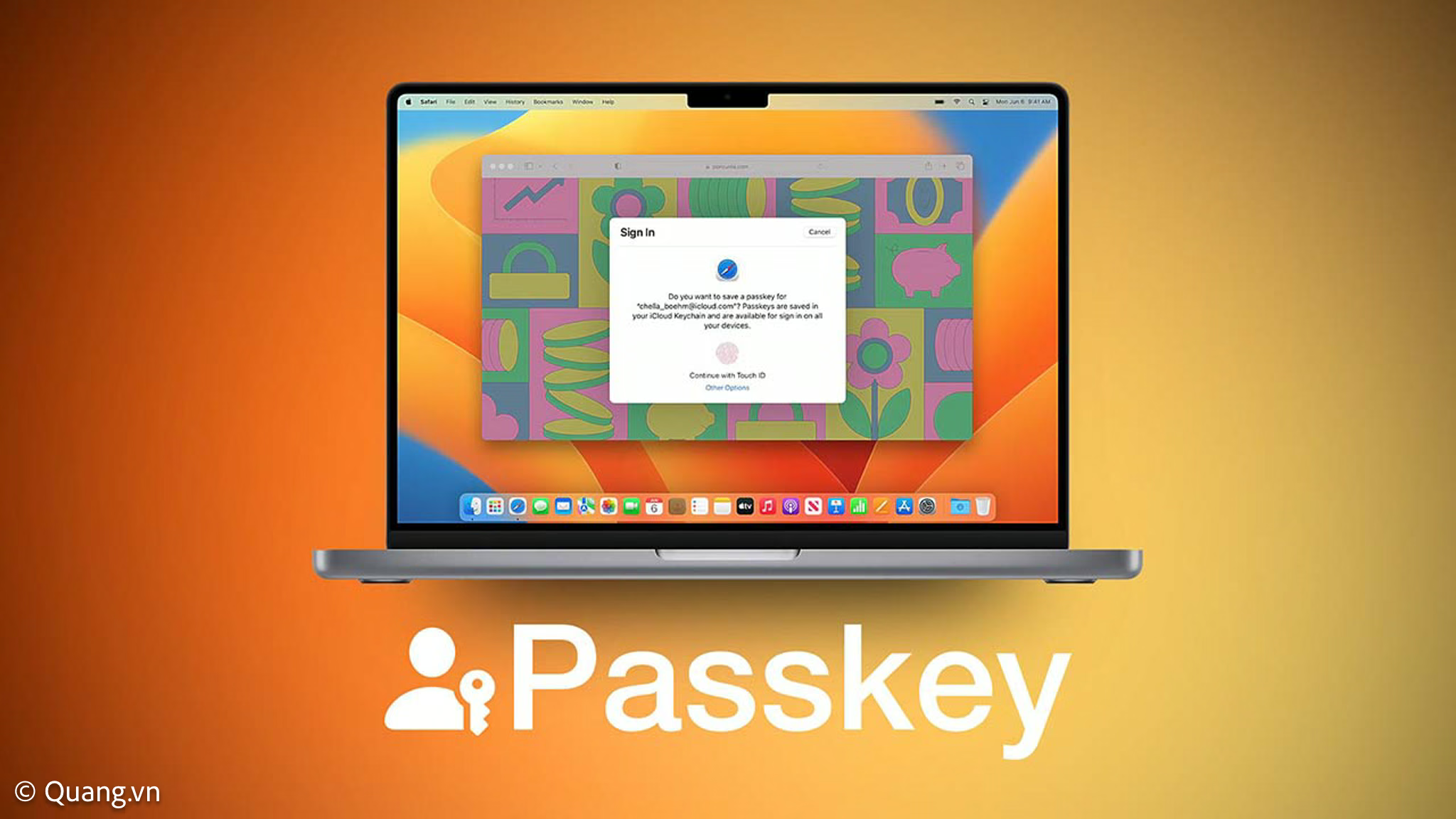
Nhưng tin vui là cơn ác mộng đó sắp kết thúc. Google, Apple, Microsoft và cả thế giới công nghệ đang chung tay tạo ra một thứ gọi là Passkeys (Mã khóa).
Hôm nay, hãy cùng Quang đi sâu tìm hiểu xem Passkeys là gì, tại sao nó được gọi là “tương lai của Internet”, và làm thế nào để bạn bắt đầu sử dụng nó ngay hôm nay nhé!

1. Passkeys là gì? Giải thích đơn giản nhất
Đừng để những thuật ngữ kỹ thuật làm bạn hoang mang. Hãy tưởng tượng thế này:
Mật khẩu truyền thống (Password) giống như một câu thần chú bí mật. Để vào nhà (đăng nhập), bạn phải đứng trước cửa và đọc to câu thần chú đó. Vấn đề là:
- Nếu câu thần chú quá ngắn, kẻ trộm có thể đoán được.
- Nếu bạn hét quá to, kẻ trộm đứng gần sẽ nghe thấy (bị hack, phishing).
- Nếu bạn dùng chung một câu thần chú cho cả cửa nhà, cửa két sắt, cửa xe… thì mất một cái là mất tất cả.
Passkeys (Mã khóa) thì khác. Nó giống như việc bạn dùng khuôn mặt (FaceID) hoặc vân tay (TouchID) của mình để mở khóa điện thoại vậy. Nhưng ở cấp độ kỹ thuật, nó hoạt động như một cặp “Chìa khóa thông minh”:
- Một chìa khóa công khai (Public Key): Bạn gửi cho website (như Google, Facebook) giữ. Chìa này chỉ dùng để kiểm tra, không dùng để mở khóa.
- Một chìa khóa riêng tư (Private Key): Được lưu cực kỳ an toàn trong điện thoại hoặc máy tính của bạn. Chìa này không bao giờ rời khỏi thiết bị của bạn.
Khi đăng nhập, website sẽ hỏi: “Có phải là Quang không?”. Điện thoại của bạn sẽ dùng chìa khóa riêng tư để trả lời: “Đúng là tôi đây”, và bạn xác nhận bằng vân tay hoặc khuôn mặt. Xong! Bạn không cần gõ bất cứ ký tự nào.
Tóm lại: Passkeys là phương thức đăng nhập không cần mật khẩu, sử dụng sinh trắc học (vân tay, khuôn mặt) hoặc mã PIN thiết bị để xác thực, an toàn hơn và nhanh hơn gấp nhiều lần.

2. Tại sao Passkeys lại an toàn hơn Mật khẩu?
Đây là phần quan trọng nhất mà Quang muốn các bạn hiểu rõ. Tại sao các chuyên gia bảo mật lại phát cuồng vì Passkeys?
2.1. Khắc tinh của Phishing (Lừa đảo)
Phishing là khi hacker tạo ra một trang web giả mạo (ví dụ: faceb00k.com thay vì facebook.com) để dụ bạn nhập mật khẩu. Với mật khẩu thường, bạn rất dễ bị lừa nhập vào. Nhưng với Passkeys, thiết bị của bạn rất thông minh. Nó biết chính xác chìa khóa nào dành cho trang web nào. Nếu bạn đang ở trang web giả, điện thoại sẽ nói: “Ủa, đây đâu phải Facebook thật, tôi sẽ không đưa chìa khóa đâu”. Hacker hoàn toàn bó tay.
2.2. Không còn nỗi lo rò rỉ dữ liệu từ máy chủ
Bạn hay nghe tin “Lộ 1 triệu tài khoản người dùng”? Đó là do hacker tấn công vào máy chủ của công ty và lấy cắp kho mật khẩu. Với Passkeys, máy chủ của công ty chỉ giữ “Chìa khóa công khai” (cái dùng để kiểm tra). Nếu hacker lấy được cái này? Chẳng sao cả! Nó vô dụng nếu không có “Chìa khóa riêng tư” đang nằm an toàn trong túi quần bạn (trên điện thoại).
2.3. Mạnh hơn bất kỳ mật khẩu nào bạn từng đặt
Dù bạn có cố gắng đặt mật khẩu khó đến đâu (XyZ@123987!), máy tính vẫn có thể dò ra được (Brute-force). Nhưng Passkeys dựa trên mã hóa học phức tạp, việc dò ra nó gần như là bất khả thi với công nghệ hiện tại.

3. Cách Passkeys hoạt động trong thực tế (Trải nghiệm người dùng)
Lý thuyết đủ rồi, giờ hãy xem thực tế nó diễn ra như thế nào nhé.
Quá trình tạo Passkey (Đăng ký)
- Bạn vào phần cài đặt tài khoản (ví dụ: Google).
- Chọn “Tạo Passkey”.
- Điện thoại hiện lên bảng thông báo yêu cầu xác thực (FaceID/TouchID).
- Xong! Passkey đã được lưu vào máy.
Quá trình đăng nhập (Sử dụng)
- Bạn vào trang đăng nhập Google.
- Thay vì ô nhập mật khẩu, một thông báo hiện lên trên điện thoại.
- Bạn đưa mặt vào quét FaceID hoặc chạm vân tay.
- “Bùm!” Bạn đã vào được tài khoản. Mất chưa đầy 3 giây.
Passkeys được lưu ở đâu?
Đây là điểm hay ho. Passkeys thường được đồng bộ qua đám mây của hệ sinh thái bạn dùng:
- Apple: Lưu trong iCloud Keychain (đồng bộ giữa iPhone, iPad, Mac).
- Google: Lưu trong Google Password Manager (đồng bộ giữa các máy Android và Chrome).
- Microsoft: Lưu trong Windows Hello.
- Bên thứ 3: Các ứng dụng như 1Password, Dashlane cũng hỗ trợ lưu Passkeys.
4. Ưu điểm và Nhược điểm (Góc nhìn công bằng)
Quang luôn muốn đưa ra cái nhìn đa chiều cho các bạn. Passkeys tuyệt vời, nhưng có hoàn hảo không?
Ưu điểm (Thích mê!)
- Siêu tiện lợi: Không cần nhớ, không cần gõ.
- Tốc độ: Đăng nhập nhanh như chớp.
- Bảo mật đỉnh cao: Chống lừa đảo, chống lộ dữ liệu.
- Đồng bộ hóa: Tạo trên iPhone, dùng được trên iPad ngay lập tức.
Nhược điểm (Cần cân nhắc)
- Phụ thuộc thiết bị: Bạn cần có smartphone hoặc máy tính, và thiết bị phải hoạt động (không hết pin).
- Khó khăn khi “chuyển nhà”: Nếu bạn đang dùng toàn đồ Apple (Passkeys lưu trên iCloud) mà giờ muốn chuyển sang dùng Android hoàn toàn, việc chuyển Passkeys hiện tại vẫn còn hơi phức tạp hơn chuyển mật khẩu thường.
- Dùng chéo nền tảng: Đăng nhập tài khoản trên máy tính công cộng hoặc máy của người lạ sẽ hơi lích kích một chút (bạn phải quét mã QR bằng điện thoại của mình để cấp quyền).

5. Hướng dẫn thiết lập Passkeys cho các tài khoản phổ biến
Quang sẽ hướng dẫn nhanh để bạn làm được ngay nhé.
5.1. Với tài khoản Google (Gmail, Youtube)
Google là đơn vị tiên phong đẩy mạnh Passkeys.
- Truy cập trang quản lý tài khoản Google:
myaccount.google.com. - Chọn tab Bảo mật (Security).
- Tìm mục Mã khóa (Passkeys).
- Nhấn Tạo mã khóa và xác thực bằng vân tay/khuôn mặt. Mẹo: Google giờ đây sẽ ưu tiên hỏi Passkey trước khi hỏi mật khẩu.
5.2. Với tài khoản Apple (Apple ID)
Nếu bạn dùng iPhone (iOS 16 trở lên) hoặc Mac (Ventura trở lên), Passkeys đã tự động được kích hoạt cho Apple ID của bạn. Khi bạn đăng nhập vào icloud.com hoặc appleid.apple.com, nó sẽ tự hỏi FaceID/TouchID.
5.3. Với Facebook, Shopee, Zalo…?
Hiện tại, công nghệ này đang được triển khai dần.
- Các dịch vụ đã hỗ trợ: Amazon, PayPal, Microsoft, Adobe, Nintendo, TikTok (đang thử nghiệm), X (Twitter – chỉ cho iOS tại Mỹ)…
- Các dịch vụ Việt Nam: Các ngân hàng và ví điện tử Việt Nam đang rục rịch chuyển đổi, nhưng phần lớn vẫn đang dùng sinh trắc học như một lớp bảo vệ thứ 2 chứ chưa thay thế hoàn toàn mật khẩu gốc (theo chuẩn FIDO2 Passkey). Hãy kiên nhẫn chờ thêm nhé!

6. Những câu hỏi thường gặp (FAQ)
Phần này Quang tổng hợp từ những thắc mắc mà nhiều bạn đọc hay hỏi mình nhất.
Q: Nếu tôi bị mất điện thoại thì sao? Có mất tài khoản không? A: Không mất tài khoản, nhưng bạn sẽ mất “chiếc chìa khóa”. Tuy nhiên, Passkeys được bảo vệ bởi vân tay/khuôn mặt của bạn, nên kẻ trộm lấy được điện thoại cũng không đăng nhập được. Để lấy lại quyền truy cập, bạn có thể dùng các phương thức khôi phục (số điện thoại, email, hoặc mã dự phòng) để đăng nhập trên thiết bị mới và tạo Passkey mới.
Q: Passkeys có thay thế hoàn toàn mật khẩu ngay lập tức không? A: Chưa đâu. Chúng ta đang ở giai đoạn “quá độ”. Mật khẩu vẫn sẽ tồn tại song song như một phương án dự phòng (backup) trong vài năm tới. Nhưng mục tiêu cuối cùng là loại bỏ nó hoàn toàn.
Q: Tôi dùng iPhone nhưng muốn đăng nhập trên máy tính Windows thì làm thế nào? A: Rất đơn giản. Trên màn hình đăng nhập ở Windows, chọn “Sử dụng Passkey từ thiết bị khác”. Một mã QR sẽ hiện ra. Bạn dùng Camera trên iPhone quét mã đó -> iPhone hiện xác thực FaceID -> Máy tính Windows đăng nhập thành công. (Hai thiết bị cần bật Bluetooth để xác định đang ở gần nhau).
Q: Có nên dùng Passkeys ngay bây giờ không? A: Có, ngay lập tức! Bất cứ dịch vụ nào cho phép tạo Passkey, hãy kích hoạt nó. Đây là cách dễ nhất để nâng cấp bảo mật cho bản thân bạn.
7. Lời kết: Tương lai nằm trong tay bạn (theo nghĩa đen)
Các bạn thân mến, công nghệ sinh ra là để phục vụ con người, giúp cuộc sống đơn giản hơn và an toàn hơn. Passkeys chính là minh chứng rõ ràng nhất cho điều đó. Đã đến lúc chúng ta ngừng hành hạ bộ não bằng việc ghi nhớ những chuỗi ký tự vô nghĩa như T@oLaQuang123!.
Thay vào đó, hãy để chính nụ cười (FaceID) hoặc cái chạm tay (TouchID) của bạn trở thành chìa khóa vạn năng mở ra thế giới số.
Quang tin rằng chỉ 2-3 năm nữa thôi, thế hệ con cháu chúng ta sẽ hỏi: “Ủa bố ơi, ngày xưa mọi người phải ‘gõ’ mật khẩu á? Kỳ cục vậy?”.
Hãy thử thiết lập Passkey cho tài khoản Google của bạn ngay sau khi đọc bài này và chia sẻ trải nghiệm với Quang ở phần bình luận nhé! Nếu gặp khó khăn gì, cứ hú Quang, mình sẽ giải đáp hết.
Hẹn gặp lại các bạn trong bài viết tiếp theo!
Có thể bạn sẽ thích: